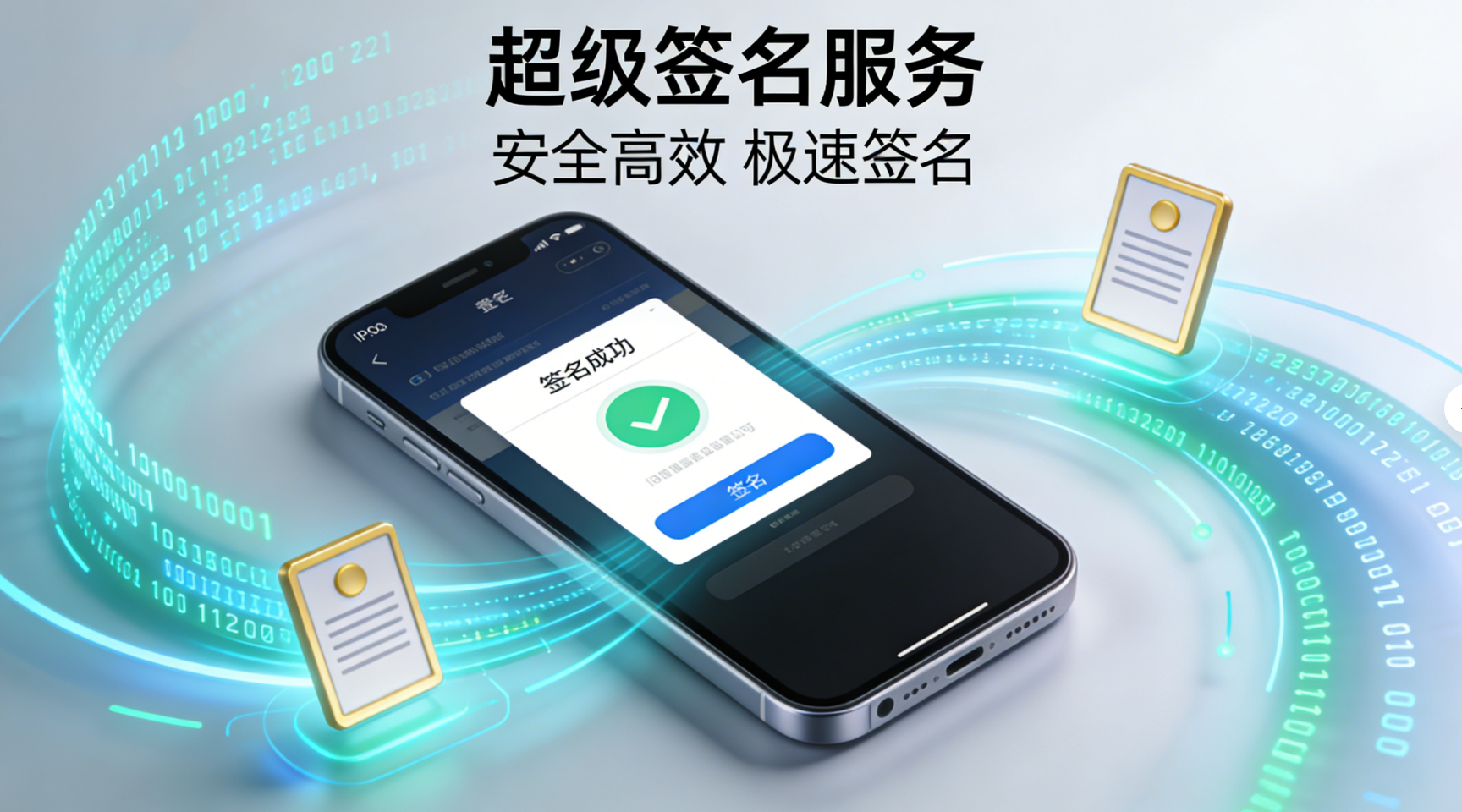
超级签名完整使用教程(原创)
一、什么是超级签名
超级签名是基于苹果个人开发者账号的 iOS 应用分发方案,通过自动化获取设备 UDID、绑定开发者账号、生成专属签名 IPA,实现无需上架 App Store、无需越狱、一键安装。
核心优势:稳定性高、掉签率低、安装简单、适合内测 / 企业私域分发,区别于企业签(易吊销)与 TF 签名(审核严)。
二、使用前准备
- 文件准备:iOS 原生打包的IPA 文件(Release 版,未二次签名)
- 设备要求:iPhone/iPad(iOS 12 及以上),仅用Safari 浏览器操作
- 平台选择:正规超级签名服务商(核验资质、账号池、售后、防封机制)
- 合规要求:应用合法,不涉及违规内容,遵守苹果开发者协议
三、服务商平台操作(签名端)
步骤 1:注册并登录平台
- 注册账号、完成实名认证,进入应用管理 / 签名管理
- 选择超级签名服务,确认套餐(按设备数 / 下载量计费)
步骤 2:上传 IPA 并配置信息
- 点击新增应用 / 上传 IPA,上传待签名包
- 填写:应用名称、Bundle ID、版本号(与 IPA 一致)
- 选择签名类型:公池签名(低成本)/ 私有池签名(更稳定,自备开发者账号)
步骤 3:提交签名与生成分发入口
- 确认信息,提交签名任务,平台自动完成:
- 自动获取用户设备 UDID
- 绑定至开发者账号设备列表
- 生成专属描述文件与重签名 IPA
- 生成下载链接 + 二维码
- 复制链接 / 二维码,用于用户安装
四、用户端安装步骤(一键式)
步骤 1:获取安装入口
- Safari 扫描二维码,或打开分发链接
步骤 2:授权获取 UDID(自动)
- 页面提示安装描述文件,按提示允许、输入锁屏密码
- 描述文件自动获取 UDID 并回传平台,安装后可删除描述文件
步骤 3:安装应用
- 返回下载页,点击安装 APP,桌面自动生成图标
- 等待下载完成,直接打开使用
步骤 4:信任证书(极少需要)
- 若提示 “未受信任开发者”:
设置 → 通用 → VPN 与设备管理 → 找到对应证书 → 信任
五、常见问题与解决
- 安装失败 / 无法下载
- 切换 Wi‑Fi/5G,清理 Safari 缓存
- 检查 IPA 是否损坏、包体是否超限
- 确认设备 UDID 已成功绑定
- 打开闪退 / 掉签
- 证书到期 / 账号封禁,联系服务商重签
- 勿用第三方助手升级,仅用原链接更新
- 描述文件无法安装
- 仅用 Safari,关闭屏蔽描述文件的插件
- 重启设备,重新获取
六、安全与合规提醒
- 仅用正规服务商,拒绝黑卡 / 黑号,避免账号连坐封禁
- 不用于盗版、外挂、违规金融等应用,承担法律责任
- 个人开发者账号年限 100 台设备,超量需扩容账号池
- 安装后可删除描述文件,不影响 APP 使用
七、总结
超级签名是iOS 内测 / 私域分发的最优解之一,流程极简:
上传 IPA → 自动签名 → 生成二维码 → 用户一键安装
兼顾稳定性与易用性,适合企业内部应用、APP 内测、小众工具分发。